บันทึกด่วน
พิมพ์ชื่อรายการกับจำนวนเงิน แล้วกดบันทึก AI เติมหมวดหมู่ให้เอง
เหมาะกับ: จ่ายเงินสด ตลาด ร้านข้างทางตั้งแต่สมัครครั้งแรกจนถึงหารบิลกับเพื่อน — คู่มือนี้ไล่ทีละหน้าจอ ทีละปุ่ม บอกด้วยว่าฟีเจอร์ไหนอยู่แพ็กเกจใด อ่านทั้งหมดใช้เวลาราว 12 นาที หรือกระโดดไปเฉพาะหัวข้อที่ต้องการ
ดาวน์โหลด เข้าสู่ระบบ ตอบ 4 คำถาม แล้วบันทึกรายการแรก
Budgy รองรับ LINE (แนะนำสำหรับผู้ใช้ในไทย), Google, Facebook, Apple (เฉพาะ iOS) และ อีเมล + รหัสผ่าน ถ้ายังไม่อยากผูกบัญชี เลือก ลองใช้ก่อน เพื่อเข้าแบบผู้เยี่ยมชมได้เลย
บัญชีผู้เยี่ยมชมอัปเกรดเป็นบัญชีจริงได้ทีหลัง และข้อมูลที่บันทึกไว้จะย้ายตามไปด้วย ไม่ต้องเริ่มใหม่ — แต่ผู้ช่วย AI ใช้ได้เฉพาะบัญชีที่สมัครแล้วเท่านั้น
| หน้า | ตั้งอะไร | ปุ่มที่ต้องกด |
|---|---|---|
| 1. ภาษาและสกุลเงิน | ไทยหรืออังกฤษ และสกุลเงินหลัก (ค่าเริ่มต้น THB) — เปลี่ยนภายหลังได้ที่โปรไฟล์ | “ใช่ · ใช้แบบนี้” |
| 2. งบรายเดือน | แตะเลือกงบที่แนะนำ หรือพิมพ์เอง แอปจะบอกให้เห็นว่าเฉลี่ยแล้วใช้ได้ประมาณเท่าไหร่ต่อวัน — ไม่บังคับ | “เลือกด่วน” หรือพิมพ์แล้วยืนยัน |
| 3. การแจ้งเตือน | เตือน 3 เรื่อง: ใกล้ใช้เกินงบ · รายการประจำถึงกำหนด · สรุปการใช้จ่ายรายสัปดาห์/เดือน | อนุญาต หรือ “ตอนหลังก็ได้” |
| 4. การใช้ AI | ให้ AI ช่วยจัดหมวดหมู่และวิเคราะห์หรือไม่ | “เปิด AI · เริ่มเลย” หรือ “ใช้แบบไม่มี AI · เปิดทีหลังได้” |
ปุ่ม ข้าม ที่มุมบนขวาจะข้ามทั้ง 4 หน้าในครั้งเดียว และตั้งการใช้ AI เป็น ไม่เปิด ให้โดยอัตโนมัติ ถ้าอยากได้ AI ช่วยจัดหมวดหมู่ ให้กดผ่านทีละหน้าจนถึงหน้าสุดท้าย แล้วเลือก “เปิด AI · เริ่มเลย”
ถ้าเผลอข้ามไปแล้วไม่ต้องกังวล — ไม่ต้องตั้งค่าใหม่ ครั้งแรกที่เปิดผู้ช่วย AI แอปจะถามความยินยอมให้อีกครั้ง กดยอมรับตรงนั้นได้เลย
บัญชีที่เพิ่งสมัครจะได้ ทดลองใช้ Premium ฟรี 14 วัน โดยอัตโนมัติ — ไม่ต้องผูกบัตร ไม่ต่ออายุอัตโนมัติ เมื่อครบกำหนดจะกลับเป็นแพ็กเกจ Free ให้เอง ช่วงนี้คือช่วงที่ควรลองสแกนสลิปและนำเข้า Statement ให้ครบ
แถบล่างมี 4 หน้าหลักและปุ่มวงกลมตรงกลาง จำแค่นี้ก็ใช้ได้ทั้งแอป
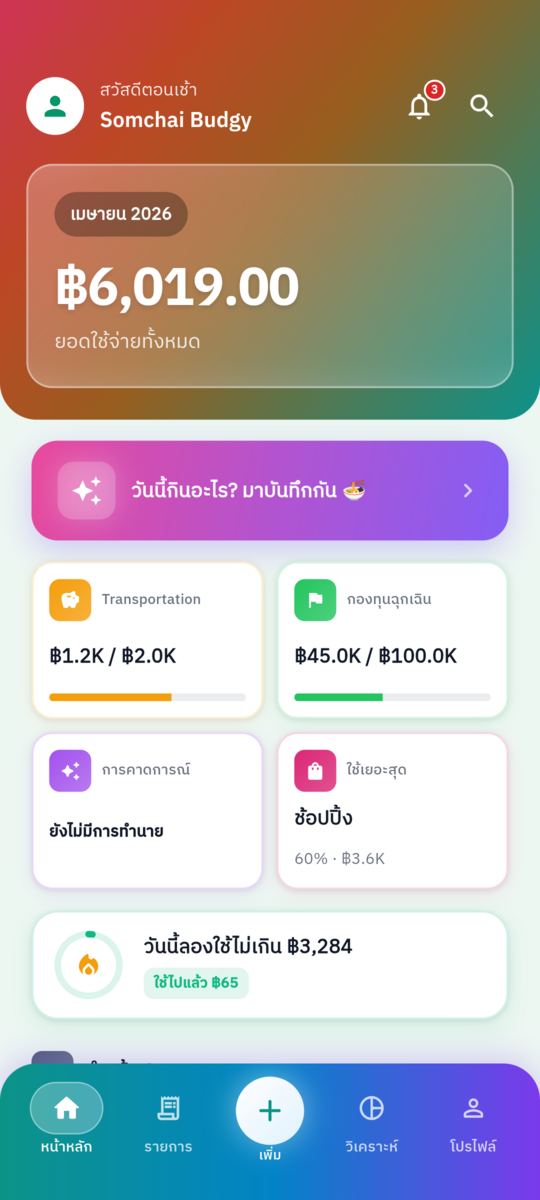
| ปุ่ม | เห็นอะไร |
|---|---|
| หน้าหลัก | ยอดใช้จ่ายเดือนนี้ ความคืบหน้างบ รายการล่าสุด กล่องสลิปที่รอยืนยัน และข้อความสรุปจาก AI |
| รายการ | ไทม์ไลน์รายการทั้งหมด สลับเป็นมุมมองปฏิทินได้ (ตารางเดือน รายวัน รายสัปดาห์ และฮีตแมปทั้งปี) |
| ปุ่ม + ตรงกลาง | แตะ = เปิดหน้าบันทึกด่วน · แตะค้าง = เปิดผู้ช่วย AI |
| วิเคราะห์ | กราฟแยกตามหมวด แนวโน้มรายเดือน คะแนนสุขภาพการเงิน และข้อสังเกตจาก AI |
| โปรไฟล์ | ทางเข้าฟีเจอร์ทั้งหมด — กลุ่ม งบ เป้าหมาย หมวดหมู่ สินทรัพย์ หนี้สิน รายการประจำ หารบิล — และการตั้งค่าบัญชี |
แตะปุ่ม + ค้างไว้ จะเข้าผู้ช่วย AI ตรง ๆ ไม่ต้องผ่านเมนู — เป็นวิธีที่เร็วที่สุดเวลาอยากถามว่า “เดือนนี้ใช้ไปเท่าไหร่แล้ว”
เลือกวิธีที่เข้ากับสถานการณ์ — ทุกวิธีลงเก็บที่เดียวกัน
พิมพ์ชื่อรายการกับจำนวนเงิน แล้วกดบันทึก AI เติมหมวดหมู่ให้เอง
เหมาะกับ: จ่ายเงินสด ตลาด ร้านข้างทางแอปหาสลิปโอนเงินในคลังรูปให้เอง อ่านยอดและผู้รับ รอแค่คุณกดยืนยัน
เหมาะกับ: โอน PromptPay ทุกวันถ่ายรูปใบเสร็จ AI อ่านชื่อร้าน ยอดรวม และวันที่ให้
เหมาะกับ: ซูเปอร์มาร์เก็ต ร้านอาหารอัปโหลด PDF จากธนาคารหรือบัตรเครดิต ได้ทีละหลายสิบรายการ
เหมาะกับ: ตามย้อนหลังทั้งเดือนพิมพ์ “ข้าวมันไก่ 50” หรือ “จ่ายค่าเน็ต 599 เมื่อวาน” แล้ว AI ลงรายการให้
เหมาะกับ: บันทึกหลายรายการรวดเดียวตั้งครั้งเดียว ระบบลงรายการให้เองตามรอบ เช่น ค่าเช่า ค่าเน็ต
เหมาะกับ: ค่าใช้จ่ายที่เท่ากันทุกเดือนหน้าหลัก › ปุ่ม + › บันทึก
รายการ › แตะรายการที่ต้องการ
แตะไอคอนแว่นขยายมุมบนขวาของหน้าหลัก แล้วพิมพ์ชื่อร้านหรือคำในโน้ต กรองต่อด้วยช่วงวันที่ ช่วงจำนวนเงิน และหมวดหมู่ได้หลายหมวดพร้อมกัน
ถ้าโควตา AI หมด (หรือเลือกไม่เปิด AI ไว้) ยังบันทึกได้ตามปกติ เพียงแต่ต้องเลือกหมวดหมู่เอง ซึ่งกดชิปหมวดยอดนิยมทีเดียวก็จบ
สลิปโอนเงินที่คุณเซฟไว้อยู่แล้ว กลายเป็นรายการค่าใช้จ่ายโดยไม่ต้องพิมพ์
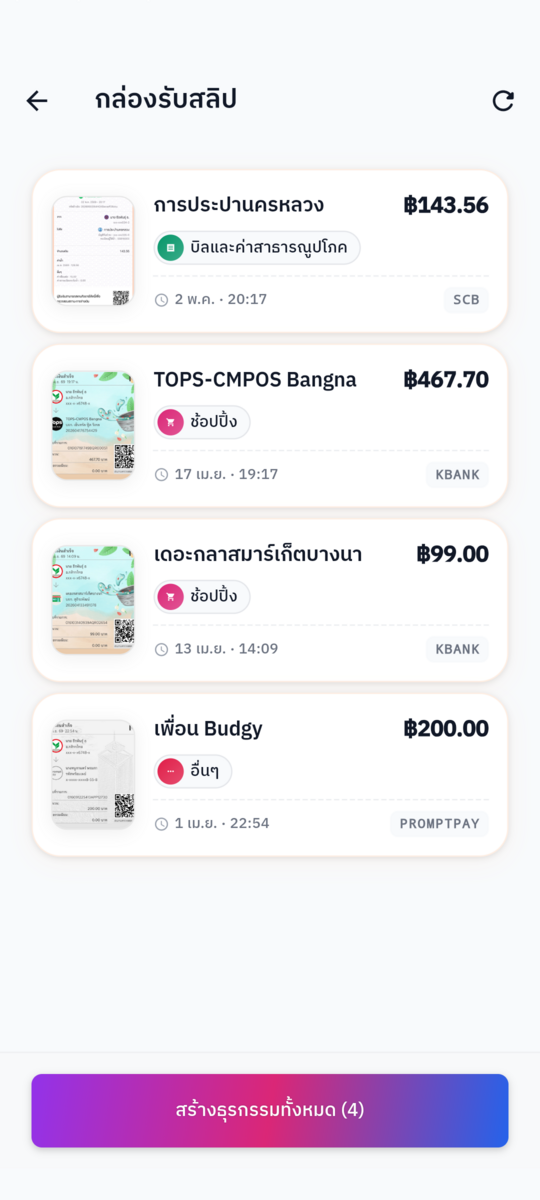
รองรับสลิปจากธนาคารไทยหลัก ๆ ทั้ง SCB, กสิกรไทย, กรุงศรี, กรุงเทพ, กรุงไทย, ttb, ออมสิน รวมถึงสลิป PromptPay และสลิปจ่ายบิล
สแกนสลิปเป็นฟีเจอร์ของ Premium ส่วนบัญชี Free และ Pro ได้ ทดลองฟรี 1 ครั้งตลอดอายุการใช้งาน โดยจะนับก็ต่อเมื่อสแกนสำเร็จเท่านั้น — ถ้าอ่านสลิปไม่ออก สิทธิ์ทดลองยังอยู่ครบ
ช่วง ทดลอง Premium 14 วัน ของผู้ใช้ใหม่ สแกนได้ไม่จำกัดและไม่กินสิทธิ์ทดลอง 1 ครั้ง — สิทธิ์นั้นยังรออยู่หลังหมดช่วงทดลอง ส่วนการตั้งค่าสแกนอัตโนมัติเบื้องหลังสงวนไว้สำหรับ Premium
ใบเสร็จกระดาษที่ไม่มีสลิปดิจิทัล ใช้กล้องแทน
ปุ่ม + › ไอคอนใบเสร็จมุมบนขวา › ถ่ายรูปหรือเลือกจากแกลเลอรี
โควตา: Free 5 ครั้ง/เดือน · Pro 20 ครั้ง/เดือน · Premium ไม่จำกัด
วางใบเสร็จบนพื้นเรียบ แสงสม่ำเสมอ ไม่มีเงามือทับตัวเลข และให้ยอดรวมอยู่ในเฟรม ใบเสร็จยาว ๆ ถ่ายให้เห็นครบทั้งใบสำคัญกว่าถ่ายให้ชัดเฉพาะบางส่วน
ตามรายการย้อนหลังทั้งเดือนในครั้งเดียว แทนการพิมพ์ทีละบรรทัด
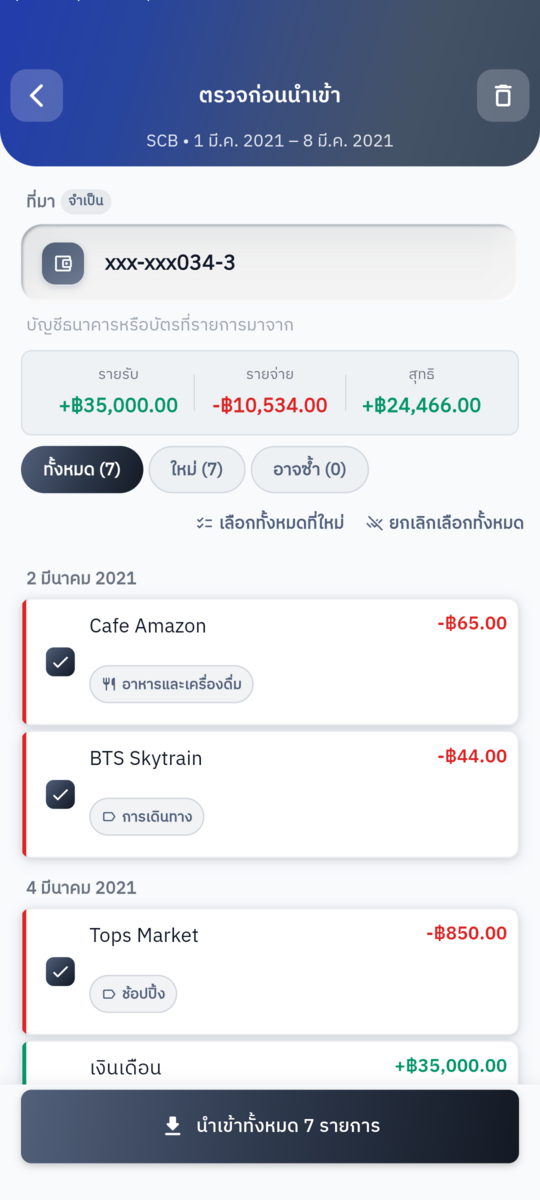
รองรับ Statement จากผู้ออกในไทยทั่วไป เช่น กสิกรไทย, SCB, กรุงเทพ, KTC และ UCHOOSE ทุกรายการที่นำเข้าจะถูกจัดหมวดหมู่ให้อัตโนมัติ
ไฟล์เดิมที่เคยนำเข้าสำเร็จแล้วจะถูกปฏิเสธ เพื่อกันรายการซ้ำ — แอปจะลิงก์ไปให้ดูการนำเข้าครั้งก่อนแทน และถ้าลบประวัติการนำเข้าออก รายการที่นำเข้าไปแล้วจะยังอยู่ ไม่หายตามไปด้วย
ยิ่งแก้ให้ถูก AI ยิ่งเดาถูกขึ้น
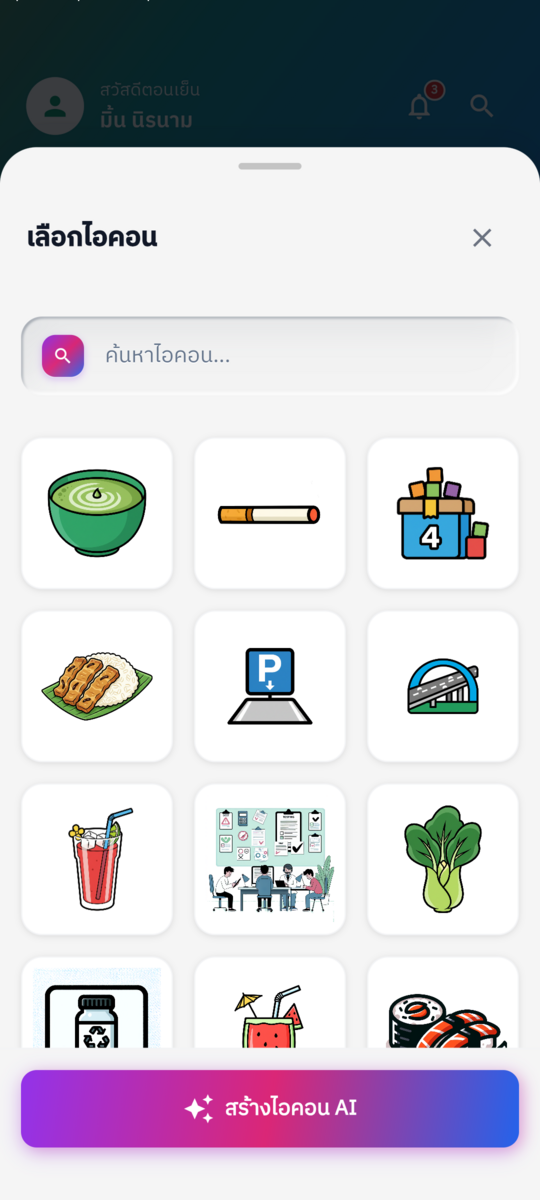
โปรไฟล์ › หมวดหมู่
แอปมีหมวดหมู่มาตรฐานมาให้ตั้งแต่แรก และเพิ่มหมวดของตัวเองได้ (Free 5 · Pro 20 · Premium ไม่จำกัด) แต่ละหมวดตั้งชื่อ เลือกไอคอนจากคลังกว่า 60 แบบ และเลือกสีได้ 20 สี ทำหมวดย่อยได้อีกหนึ่งชั้น เช่น อาหาร › กาแฟ — หมวดย่อยนับรวมในโควตาเดียวกับหมวดที่สร้างเอง
เวลาบันทึกรายการใหม่ ระบบจะไล่หาคำตอบจากถูกที่สุดไปแพงที่สุด: เริ่มจากชื่อเดียวกันที่คุณเคยจัดไว้ ต่อด้วยแคชและกฎที่ตั้งไว้ แล้วจึงเรียก AI เมื่อจำเป็นจริง ๆ ถ้ายังไม่ได้จริง ๆ ก็ยังมีการเดาแบบกฎพื้นฐานปิดท้าย ทุกรายการจึงได้หมวดเสมอ
ถ้า AI จัดผิด ให้เปิดรายการนั้นแล้วเปลี่ยนหมวดเอง ครั้งต่อไปที่บันทึกชื่อเดิม แอปจะใช้หมวดที่คุณแก้ไว้ทันที โดยไม่กินโควตา AI
อยากได้ไอคอนที่ไม่มีในคลัง สั่งให้ AI สร้างได้จากหน้าหมวดหมู่ (Free 10 · Pro 30 · Premium ไม่จำกัด ต่อเดือน)
กำหนดเพดานต่อหมวด แล้วให้แอปเตือนก่อนเกิน
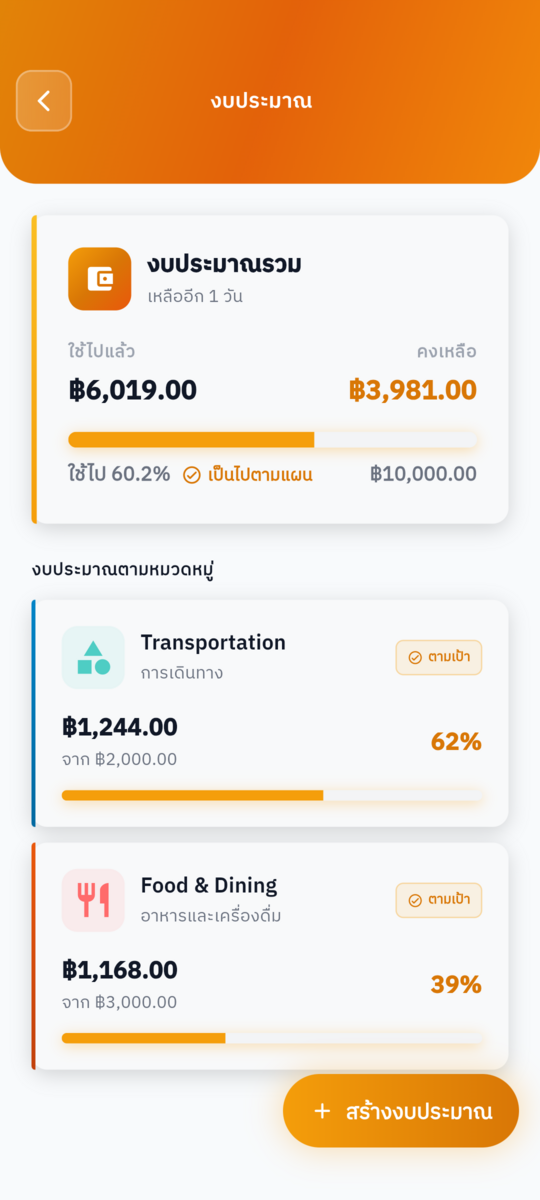
โปรไฟล์ › งบประมาณ › +
หน้ารายการงบแสดงแถบความคืบหน้า ยอดที่เหลือ และยอดที่ใช้ไปวันนี้ แตะที่งบเพื่อดูว่ารายการไหนบ้างที่กินงบก้อนนั้น
ตั้งเกณฑ์ให้ต่ำลง เช่น 50 จะได้รู้ตัวตั้งแต่ใช้ไปครึ่งงบ แอปเตือนเกณฑ์ละครั้งต่อรอบ ไม่เตือนซ้ำ
จำนวนงบที่ตั้งได้: Free 5 · Pro 10 · Premium ไม่จำกัด
ตั้งยอดที่อยากเก็บ แล้วดูว่าจะถึงเมื่อไหร่
โปรไฟล์ › เป้าหมาย
เป้าหมายหนึ่งอันจะพักไว้ก่อน ทำสำเร็จแล้ว หรือยกเลิกก็ได้ — เมื่อกดว่าทำสำเร็จ เงินที่กันไว้จะถูกปล่อยคืนกองกลาง จำนวนที่ตั้งได้พร้อมกัน: Free 3 · Pro 10 · Premium ไม่จำกัด
ผู้ใช้ Premium พิมพ์บอกผู้ช่วย AI ว่า “อยากมีเงินสำรองฉุกเฉิน” ได้เลย ระบบจะดึงรายจ่ายจริงของคุณมาคำนวณว่าควรเก็บเท่าไหร่ แล้วสร้างเป้าหมายกับงบให้พร้อม ดูหัวข้อ ผู้ช่วย AI
ค่าเช่า ค่าเน็ต ค่าสมาชิก — ตั้งครั้งเดียวจบ
โปรไฟล์ › รายการประจำ › +
พักรายการชั่วคราวได้เมื่อยกเลิกบริการ แล้วเปิดใหม่ได้ภายหลังโดยไม่เสียประวัติ และถ้าลบเทมเพลตทิ้ง รายการที่สร้างไปแล้วยังอยู่ครบ
จำนวนที่ตั้งได้: Free 5 · Pro 20 · Premium ไม่จำกัด
ไม่ได้ดูแค่รายเดือน แต่ดูว่าตอนนี้มีเท่าไหร่จริง ๆ
โปรไฟล์ › สินทรัพย์
บันทึกได้ 8 ประเภท — บัญชีธนาคาร · เงินสด · หุ้น · กองทุนรวม · คริปโต · อสังหาริมทรัพย์ · ทองคำ · อื่น ๆ พร้อมมูลค่าปัจจุบัน แอปรวมให้เป็นมูลค่าสุทธิ และเก็บประวัติมูลค่าไว้ให้ดูว่าขึ้นลงอย่างไร อัปเดตมูลค่าเมื่อไหร่ก็ได้ ระบบจะคำนวณใหม่ให้ทันที
ถ้าเป็นเงินที่คุณเก็บไว้ให้ลูกหรือคู่ครอง ให้ระบุชื่อเจ้าของตอนสร้างสินทรัพย์ รายการนั้นจะไปอยู่กลุ่ม “ดูแลให้” และไม่ถูกนับเป็นมูลค่าสุทธิของคุณ ไม่ถูกนับในเงินสำรองฉุกเฉินหรือแผนการเงินด้วย
โปรไฟล์ › หนี้สินและเงินกู้
รองรับ 7 ประเภท — สินเชื่อรถ สินเชื่อบ้าน บัตรเครดิต สินเชื่อส่วนบุคคล สินเชื่อเพื่อการศึกษา หนี้นอกระบบ และอื่น ๆ แต่ละประเภทมีช่องกรอกที่ต่างกัน — แบบผ่อนเป็นงวดจะเก็บจำนวนงวดกับค่างวด ส่วนบัตรเครดิตเก็บยอดขั้นต่ำ
เมื่อจ่ายแต่ละงวด ให้กด บันทึกการชำระ แถบความคืบหน้าจะขยับ และเมื่อยอดคงเหลือเป็นศูนย์ รายการจะเปลี่ยนสถานะเป็น ปิดหนี้แล้ว ให้เอง (เปิดใหม่ได้ถ้ากดผิด) ทั้งสินทรัพย์และหนี้สินจะไปโผล่รวมกันในหน้า ภาพรวมการเงิน
เพื่อนไม่ต้องโหลดแอป ไม่ต้องสมัคร
Budgy หารบิลจากรายการที่บันทึกไว้แล้วเท่านั้น — คุณจ่ายเงินก่อน บันทึกเป็นรายจ่ายตามปกติ แล้วค่อยหาร ถ้าจ่าย 1,000 บาทสำหรับ 4 คน รายการเดิมจะถูกแก้เหลือ 250 ซึ่งเป็นส่วนของคุณจริง ๆ ส่วนอีก 750 กลายเป็นยอดที่เพื่อนค้างคุณ ไม่ถูกนับเป็นรายจ่ายส่วนตัว และถ้าลบบิลหารทิ้ง รายการจะกลับไปเป็น 1,000 เหมือนเดิม
ในหน้าหารบิล มีปุ่ม พิมพ์บอกเป็นคำพูด — พิมพ์ประมาณว่า “หารกัน 4 คน แต่บอสไม่ได้กินของหวาน” แล้ว AI จะแบ่งยอดให้ตามนั้น
พิมพ์ในแชตผู้ช่วยว่า “หารค่าข้าวเมื่อวาน 1,200 กับโต้งและเอม” ก็ได้เหมือนกัน ผู้ช่วยจะสรุปบิลให้ดูก่อนเสมอแล้วคุณค่อยกดยืนยัน — ไม่มีบิลไหนถูกบันทึกโดยที่คุณยังไม่เห็น ถ้าชื่อเพื่อนซ้ำหรือกำกวม ผู้ช่วยจะถามก่อน ไม่เดาให้
โปรไฟล์ › หารบิล
หน้านี้รวมยอดสุทธิทั้งหมด (“เพื่อนค้างคุณเท่าไหร่ · คุณค้างเพื่อนเท่าไหร่”) แยกรายคน พร้อมไทม์ไลน์ทุกบิลและทุกการจ่ายคืน แตะที่ชื่อเพื่อนเพื่อดูรายละเอียด เมื่อเพื่อนโอนคืนแล้วให้กด บันทึกการชำระ
พอบิลไหนเคลียร์ครบแล้ว เปิดบิลนั้นขึ้นมาแล้วกด จ่ายครบแล้ว — บิลจะหลุดออกจากยอดค้างทั้งหมด และหายไปจากไทม์ไลน์ของเพื่อน (กด ดูบิลที่จ่ายครบแล้ว เพื่อดูย้อนหลังได้เสมอ) ถ้ากดผิดก็กด เปิดบิลนี้อีกครั้ง ยอดกลับมาเหมือนเดิม
ฟีเจอร์เสริมที่ช่วยได้: แก๊ง (บันทึกกลุ่มเพื่อนที่ไปด้วยกันบ่อย ๆ ไม่ต้องพิมพ์ชื่อใหม่ทุกครั้ง), อีเวนต์ (รวมหลายบิลของทริปเดียว พร้อมแผนโอนคืนที่ธุรกรรมน้อยที่สุด), การ์ดสรุปยอด ที่ส่งให้เพื่อนทางแชต (แนบ QR พร้อมเพย์ให้อัตโนมัติเมื่อคุณบันทึกพร้อมเพย์ไว้) และ ลิงก์แชร์ ที่เพื่อนเปิดดูได้โดยไม่ต้องมีบัญชี (อ่านอย่างเดียว ยกเลิกลิงก์ได้ทุกเมื่อ)
ต่างจากหารบิล — กลุ่มคือการใช้เงินร่วมกันต่อเนื่อง
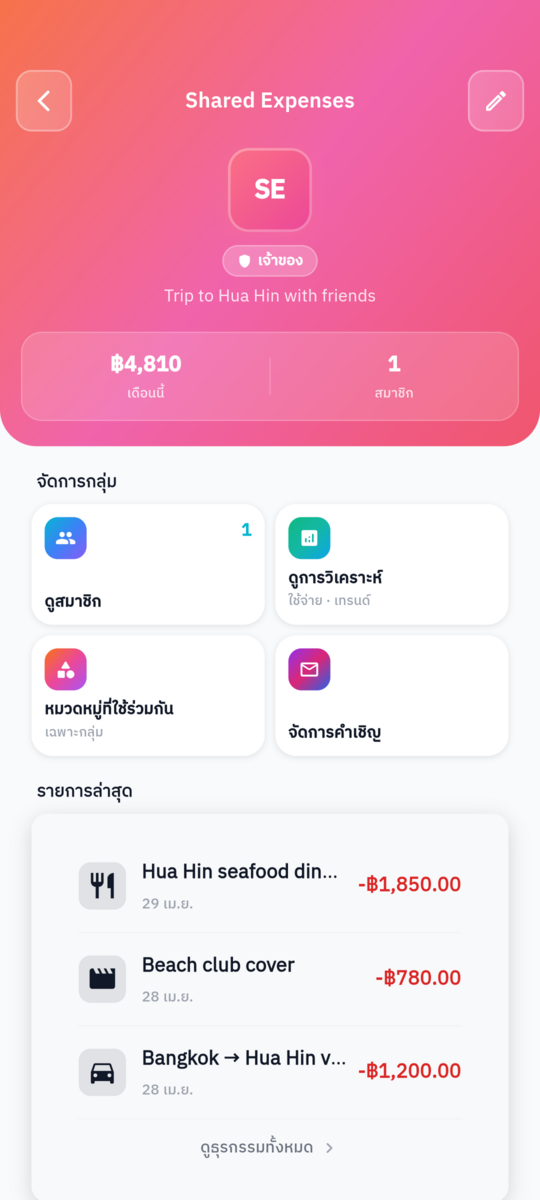
โปรไฟล์ › กลุ่ม
เปิด ติดตามรายจ่าย ของกลุ่มไว้ รายจ่ายกลุ่มจะถูกนับรวมในกราฟวิเคราะห์ งบประมาณ และปฏิทินส่วนตัวของคุณด้วย
ขนาดกลุ่ม: Free 1 กลุ่ม (3 คน) · Pro 5 กลุ่ม (10 คน) · Premium ไม่จำกัด
ใช้ หารบิล เมื่อจ่ายไปก่อนแล้วอยากเรียกคืนเป็นครั้ง ๆ (เพื่อนไม่ต้องมีบัญชี) · ใช้ กลุ่ม เมื่อหลายคนช่วยกันจ่ายอย่างต่อเนื่องและทุกคนอยากเห็นภาพรวมเดียวกัน
ตัวเลขที่บันทึกไว้ กลายเป็นคำตอบว่า “แล้วไง”
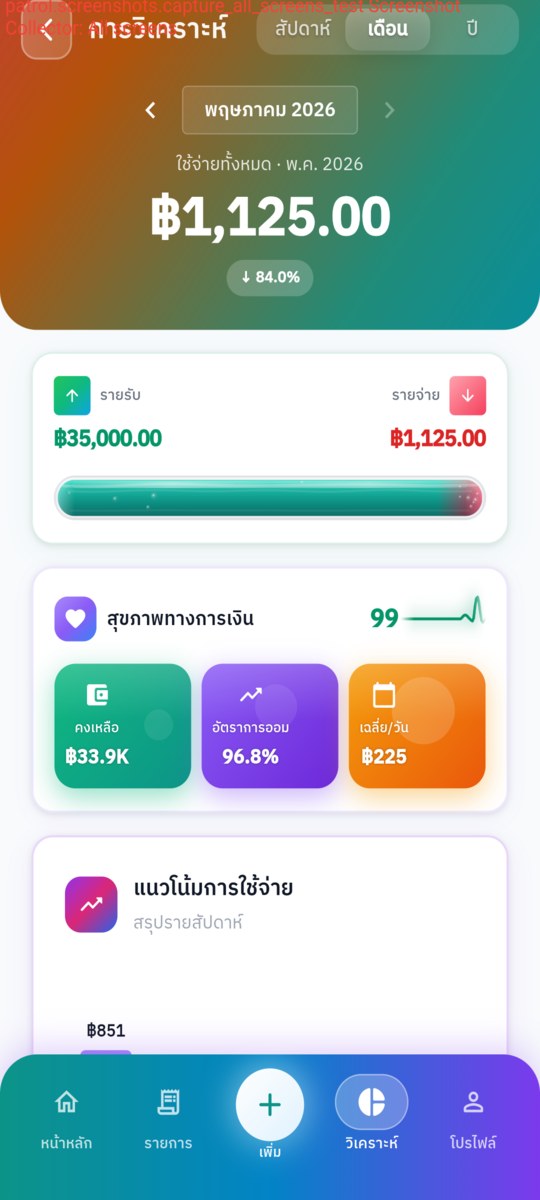
แตะ วิเคราะห์ ที่แถบล่างเพื่อดู:
แท็บ รายการ สลับเป็นปฏิทินได้ — ตารางรายเดือนพร้อมยอดรวมแต่ละวัน แตะวันเพื่อดูรายการของวันนั้น มีมุมมองรายสัปดาห์ และฮีตแมปทั้งปีที่บอกว่าช่วงไหนใช้หนัก
ส่วน ค้นหา เข้าจากไอคอนแว่นขยายมุมบนขวาของหน้าหลัก พิมพ์ชื่อร้านหรือคำในโน้ตได้ตรง ๆ กรองเพิ่มด้วยช่วงวันที่ ช่วงจำนวนเงิน และหลายหมวดพร้อมกัน ตัวกรองที่เปิดอยู่จะแสดงเป็นชิปให้กดปิดได้ทีละอัน
พิมพ์เป็นภาษาคน ไทยหรืออังกฤษก็ได้
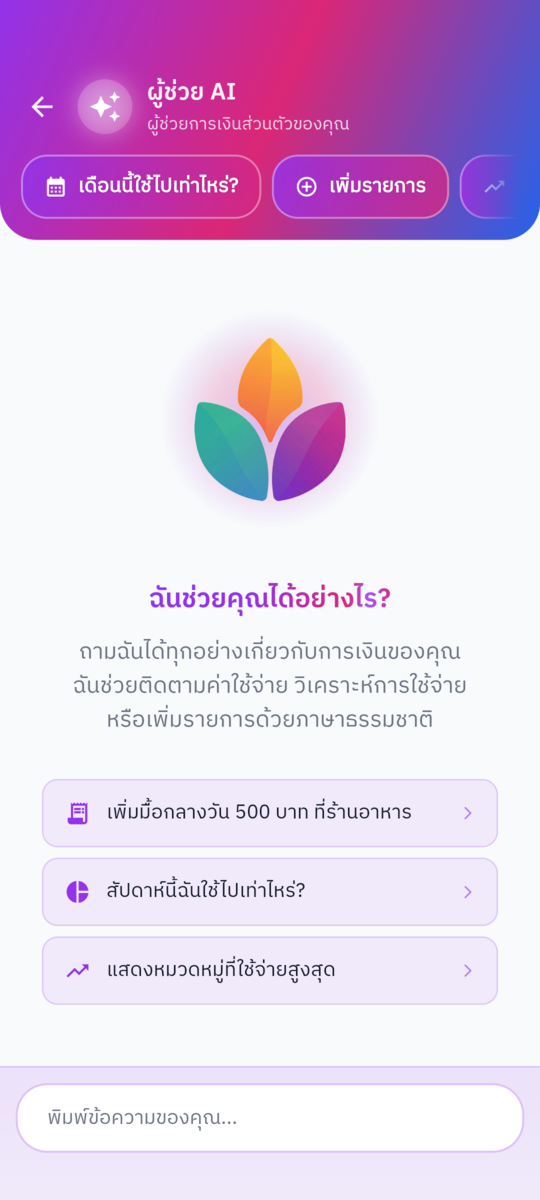
แตะปุ่ม + ค้างไว้ › ผู้ช่วย AI
ผู้ช่วยไม่ได้ตอบคำถามอย่างเดียว แต่ลงมือทำให้ในแอปได้จริง ลองพิมพ์ดู:
สิ่งที่ผู้ช่วยทำได้ครอบคลุมทั้งการเพิ่ม แก้ ลบรายการ, ตอบคำถามเรื่องยอดใช้จ่าย, สร้างและปรับงบ, เป้าหมาย, หมวดหมู่, กลุ่ม, รายการประจำ, สินทรัพย์และหนี้สิน, หารบิล ไปจนถึงแจ้งบั๊กและเสนอฟีเจอร์ ซึ่งจะเป็นการคุยหลายรอบจนได้รายละเอียดครบ
บอกผู้ช่วยว่าอยากวางแผนเรื่องอะไร ระบบจะดึงรายรับรายจ่ายจริงของคุณมาใช้ จึงถามเพิ่มน้อยที่สุด แล้วคำนวณและสร้างเป้าหมายกับงบให้พร้อมเมื่อคุณยืนยัน รองรับ 4 แบบ:
ผู้ช่วย AI ใช้ได้เฉพาะบัญชีที่สมัครแล้ว (บัญชีผู้เยี่ยมชมใช้ไม่ได้) และนับโควตา AI รายเดือน — Free 30 ครั้ง · Pro 100 ครั้ง · Premium ไม่จำกัด ส่วนการสั่งงานด้วยเสียงยังไม่เปิดใช้
ทุกอย่างอยู่ในแท็บโปรไฟล์
| เมนู | ใช้ทำอะไร |
|---|---|
| แก้ไขโปรไฟล์ | ชื่อ อีเมล รูปโปรไฟล์ ข้อความแนะนำตัว และพร้อมเพย์ที่จะแนบไปกับการ์ดเรียกเก็บเงินตอนหารบิล |
| ความปลอดภัย | เปลี่ยนรหัสผ่าน |
| ภาษา | สลับไทย/อังกฤษ เปลี่ยนทันทีทั้งแอปรวมถึงคำตอบของ AI |
| สกุลเงิน | เลือกสกุลเงินหลักได้ 14 สกุล — THB (ค่าเริ่มต้น), USD, EUR, GBP, SGD, MYR, IDR, VND, PHP, JPY, CNY, KRW, AUD, HKD |
| บัญชีที่เชื่อมต่อ | ผูกหรือยกเลิก LINE, Google, Facebook, Apple — ระบบจะกันไม่ให้ยกเลิกวิธีเข้าสู่ระบบวิธีสุดท้าย |
| การแจ้งเตือน | เปิด/ปิดรายประเภท ตั้งช่วงเวลาห้ามรบกวน เวลาที่จะให้เตือน และจำนวนแจ้งเตือนสูงสุดต่อวัน |
| ส่งออกข้อมูล | ดาวน์โหลดรายการทั้งหมดเป็น CSV (Free 1 · Pro 3 ครั้ง/เดือน · Premium ไม่จำกัด) |
| ช่วยเหลือ | ติดต่อทีมงาน แจ้งปัญหา และดูข้อมูลเวอร์ชัน |
Budgy ไม่เชื่อมต่อกับบัญชีธนาคารของคุณโดยตรง — ใช้เฉพาะภาพสลิปหรือไฟล์ PDF ที่คุณเลือกอัปโหลดเอง ข้อมูลเข้ารหัสทั้งระหว่างส่งและตอนจัดเก็บ ส่งออกเป็น CSV ได้ทุกเมื่อ และลบบัญชีพร้อมข้อมูลทั้งหมดได้เองจากในแอป อ่านเพิ่มที่ นโยบายความเป็นส่วนตัว หรือ วิธีขอลบข้อมูล
บันทึกรายการไม่จำกัดทุกแพ็กเกจ ต่างกันที่ AI และจำนวนที่ตั้งได้
| ความสามารถ | Free ฿0 |
Pro ฿179/เดือน |
Premium ฿349/เดือน |
|---|---|---|---|
| บันทึกรายการ | ไม่จำกัด | ไม่จำกัด | ไม่จำกัด |
| คำสั่ง AI ต่อเดือน | 30 | 100 | ไม่จำกัด |
| สแกนใบเสร็จต่อเดือน | 5 | 20 | ไม่จำกัด |
| สแกนสลิปธนาคาร | ทดลอง 1 ครั้ง | ทดลอง 1 ครั้ง | ไม่จำกัด |
| นำเข้า Statement PDF | ทดลอง 1 ครั้ง | ทดลอง 1 ครั้ง | ไม่จำกัด |
| งบประมาณ | 5 | 10 | ไม่จำกัด |
| เป้าหมาย | 3 | 10 | ไม่จำกัด |
| รายการประจำ | 5 | 20 | ไม่จำกัด |
| หมวดหมู่ที่สร้างเอง | 5 | 20 | ไม่จำกัด |
| ไอคอน AI ต่อเดือน | 10 | 30 | ไม่จำกัด |
| กลุ่ม | 1 กลุ่ม (3 คน) | 5 กลุ่ม (10 คน) | ไม่จำกัด |
| ส่งออก CSV ต่อเดือน | 1 | 3 | ไม่จำกัด |
| วางแผนการเงินด้วย AI | — | — | เต็มรูปแบบ |
| วิเคราะห์ขั้นสูง | กราฟพื้นฐาน | ครบ | ครบ + คาดการณ์ |
เลื่อนตารางไปทางซ้ายเพื่อดูคอลัมน์ Premium
จ่ายรายปีถูกกว่าประมาณ 17% — Pro ฿1,790/ปี · Premium ฿3,490/ปี ดูรายละเอียดและเปรียบเทียบแบบเต็มที่ หน้าราคา — สมัครและยกเลิกผ่าน App Store หรือ Google Play ตามปกติ (ราคาอ้างอิง App Store บน Google Play อาจต่างเล็กน้อย ยอดจริงแสดงก่อนยืนยันเสมอ)
ผู้ใช้ใหม่ได้ Premium ฟรี 14 วัน อยู่แล้ว ลองสแกนสลิปกับนำเข้า Statement ในช่วงนั้นให้ครบ แล้วค่อยตัดสินใจว่าจำเป็นต้องอัปเกรดจริงไหม
ตรวจ 3 อย่างตามลำดับ: (1) อนุญาตให้ Budgy เข้าถึงคลังรูปภาพแล้วหรือยัง — ดูได้ในตั้งค่าของเครื่อง (2) สลิปต้องถูกบันทึกเป็นรูปในเครื่อง ไม่ใช่แค่เปิดค้างในแอปธนาคาร (3) ระบบสแกนย้อนหลังราว 30 วัน ถ้าสลิปเก่ากว่านั้นให้บันทึกรายการเองผ่านปุ่ม +
ไฟล์ต้องเป็น PDF ไม่เกิน 10 MB และไม่เกิน 50 หน้า ถ้าไฟล์ตั้งรหัสผ่านไว้ แอปจะขอรหัสก่อนเริ่มอ่าน ถ้าขึ้นว่าเคยนำเข้าไฟล์นี้แล้ว แปลว่าไฟล์เดิมถูกนำเข้าไปก่อนหน้า — กดดูการนำเข้าครั้งก่อนได้เลย และถ้าระบบอ่านไฟล์ไม่สำเร็จเอง สิทธิ์ทดลองฟรีจะถูกคืนให้อัตโนมัติ ไม่เสียเที่ยว
เปิดรายการนั้นแล้วเปลี่ยนหมวดเอง ระบบจะจำชื่อรายการคู่กับหมวดที่คุณเลือก ครั้งถัดไปที่บันทึกชื่อเดิมจะเข้าหมวดถูกต้องทันที และไม่กินโควตา AI ถ้าเป็นคำที่ใช้บ่อย แนะนำให้สร้างหมวดของตัวเองไปเลย
แอปยังใช้ได้เต็มที่ บันทึกรายการได้ไม่จำกัด เพียงแต่ต้องเลือกหมวดหมู่เอง ซึ่งกดชิปหมวดยอดนิยมในหน้าบันทึกด่วนทีเดียวก็จบ โควตารีเซ็ตทุกเดือน
บันทึกรายการแบบออฟไลน์ได้ ข้อมูลเก็บในเครื่องก่อนแล้วซิงก์ขึ้นเซิร์ฟเวอร์ให้อัตโนมัติเมื่อกลับมาออนไลน์ ส่วนฟีเจอร์ที่ต้องใช้ AI — สแกนสลิป นำเข้า Statement แชตกับผู้ช่วย — ต้องต่ออินเทอร์เน็ต
ที่หน้าเข้าสู่ระบบ แตะ ลืมรหัสผ่าน แล้วกรอกอีเมล ระบบจะส่งลิงก์ตั้งรหัสใหม่ไปให้ ถ้าเดิมเข้าด้วย LINE หรือ Google ให้ใช้ปุ่มนั้นเข้าตามเดิม ไม่ต้องมีรหัสผ่าน
เข้าเมนูอัปเกรดบัญชีจากแบนเนอร์ในหน้าโปรไฟล์ แล้วสมัครด้วยอีเมลหรือบัญชีโซเชียล รายการ หมวดหมู่ และงบที่บันทึกไว้จะย้ายไปบัญชีใหม่ทั้งหมด
ถูกต้องแล้ว — หารบิลจะแก้ยอดในรายการเดิมให้เหลือเฉพาะส่วนที่คุณจ่ายจริง ส่วนที่เหลือย้ายไปเป็นยอดที่เพื่อนค้างคุณ ดูได้ที่ โปรไฟล์ › หารบิล ถ้าลบบิลหารทิ้ง ยอดเดิมจะกลับมาเท่าเดิม
พิมพ์บอกผู้ช่วย AI ว่า “แจ้งปัญหา” หรือ “เสนอฟีเจอร์” ได้เลย ระบบจะถามรายละเอียดและส่งถึงทีมงานโดยตรง หรือทักมาที่ Facebook · LINE · [email protected]
ดาวน์โหลดฟรี ผู้ใช้ใหม่ได้ทดลอง Premium 14 วันโดยไม่ต้องผูกบัตร